Domain eingangskorb.de kaufen?
Wir ziehen mit dem Projekt
eingangskorb.de um.
Sind Sie am Kauf der Domain
eingangskorb.de interessiert?
domain@kv-gmbh.de · 0541-91531010
Domain eingangskorb.de kaufen?
Wie kann ich eine Video-URL finden, um das Video in meine Präsentation einzubinden?
Du kannst die Video-URL finden, indem du auf das Video mit der rechten Maustaste klickst und dann auf "Video-URL kopieren" klickst. Alternativ kannst du die URL auch aus der Adressleiste deines Browsers kopieren, wenn du das Video online ansiehst. Füge die kopierte URL dann in deine Präsentation ein, um das Video einzubinden. **
Wie füge ich den Eingang in ein Video mit CapCut ein?
Um den Eingang in ein Video mit CapCut einzufügen, öffne die App und importiere das Video, dem du den Eingang hinzufügen möchtest. Wähle dann den gewünschten Eingang aus der Eingangsbibliothek aus und ziehe ihn auf die Timeline. Passe die Dauer des Eingangs an, indem du ihn auf der Timeline verschiebst, und speichere das Video, wenn du mit der Bearbeitung fertig bist. **

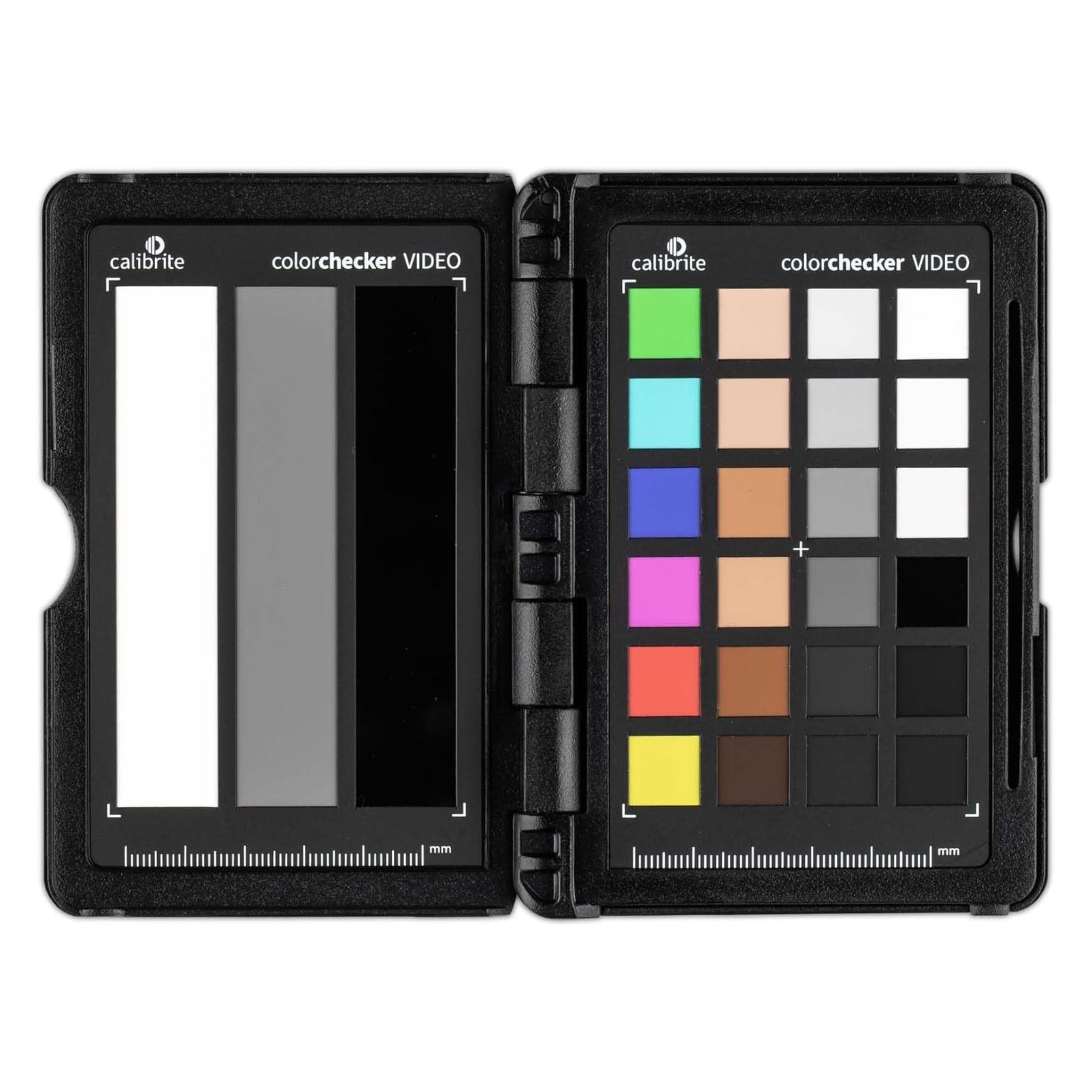
Ähnliche Suchbegriffe für Xrite-ColorChecker-Video-CCVWB
Top-Angebote
Produkte zum Begriff Xrite-ColorChecker-Video-CCVWB:
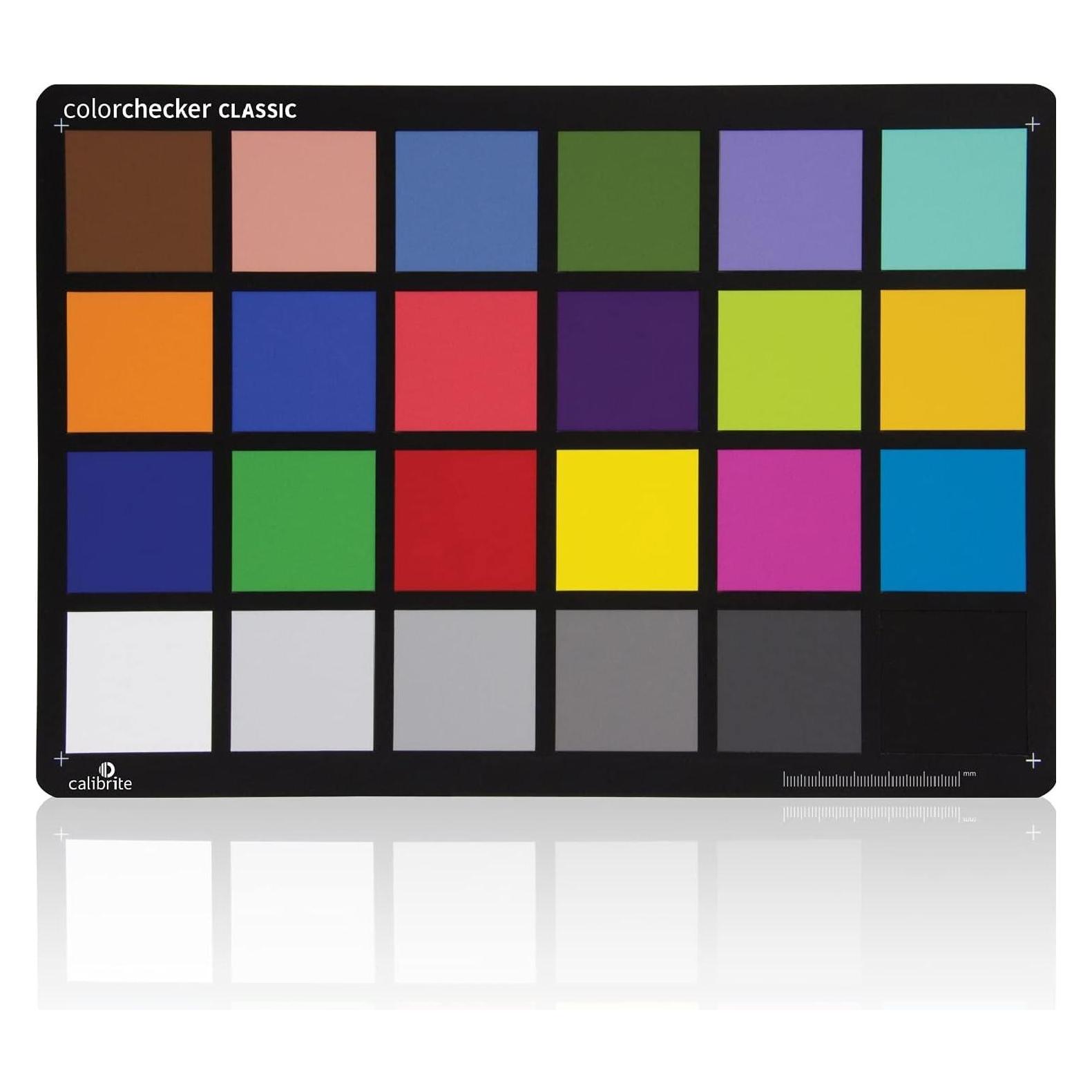

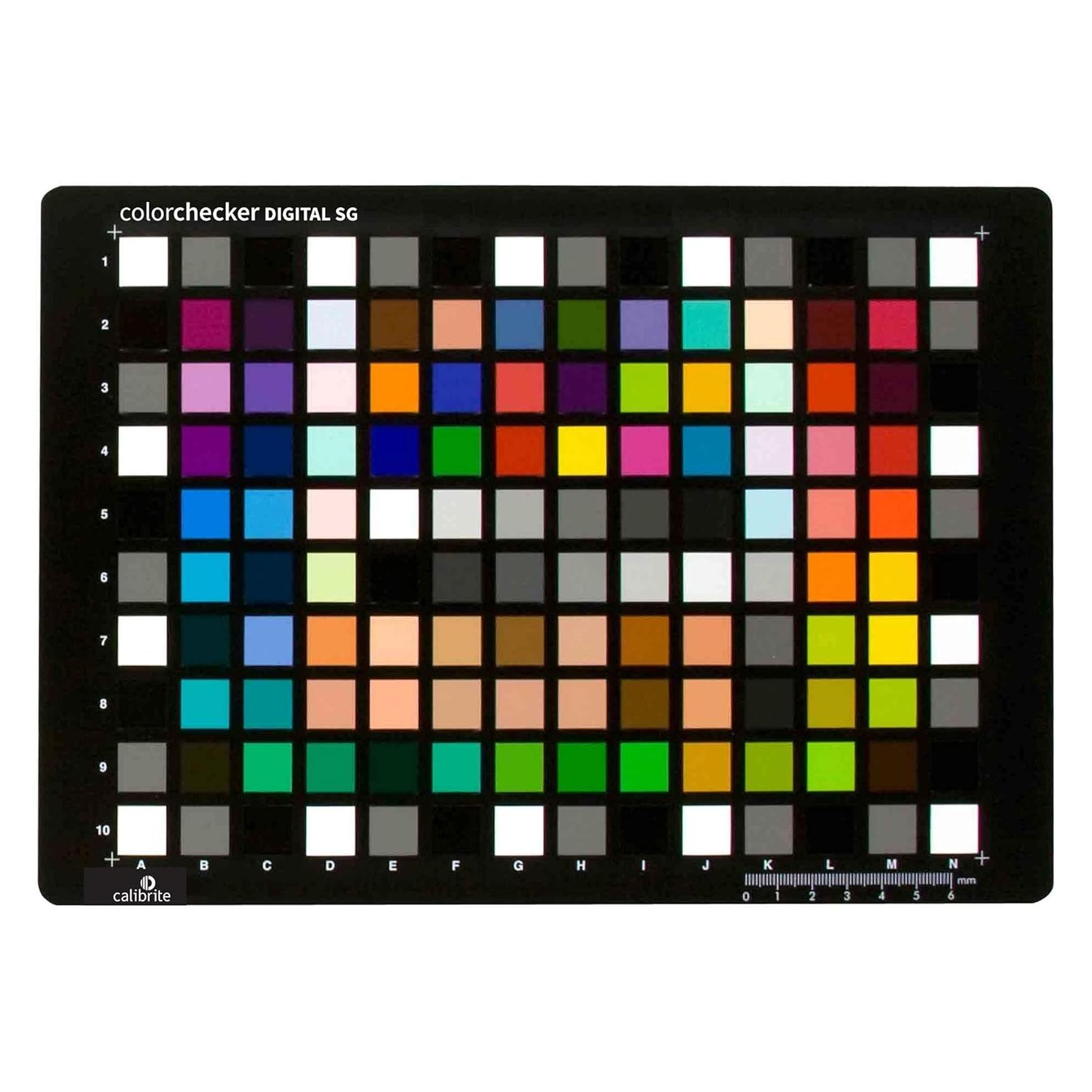
-
Wie kann ich eine Video-URL finden, um das Video in meiner Präsentation zu verwenden?
Du kannst die Video-URL finden, indem du das Video auf einer Plattform wie YouTube oder Vimeo suchst und dann auf "Teilen" klickst, um die URL zu kopieren. Alternativ kannst du auch direkt auf das Video klicken und die URL in der Adressleiste deines Browsers kopieren. Stelle sicher, dass du die Erlaubnis hast, das Video in deiner Präsentation zu verwenden, um Urheberrechtsverletzungen zu vermeiden. **
-
Kann man aus einer Powerpoint Präsentation ein Video machen?
Ja, es ist möglich, aus einer Powerpoint Präsentation ein Video zu erstellen. Dazu kann man die Funktion "Bildschirmpräsentation aufzeichnen" in Powerpoint nutzen, um die Präsentation als Video aufzuzeichnen. Alternativ kann man auch spezielle Software oder Online-Tools verwenden, die die Präsentation in ein Videoformat umwandeln. Diese Videos können dann einfach auf Plattformen wie YouTube hochgeladen oder in Präsentationen eingebettet werden. Es ist eine praktische Möglichkeit, um Präsentationen mit Animationen, Übergängen und Sprachkommentaren zu teilen. **
-
Wie macht man aus einer PowerPoint Präsentation ein Video?
Um aus einer PowerPoint-Präsentation ein Video zu erstellen, können Sie die Funktion "Bildschirmaufzeichnung" in PowerPoint verwenden. Klicken Sie dazu auf "Bildschirmaufzeichnung" in der Registerkarte "Einfügen" und wählen Sie den Bereich aus, den Sie aufzeichnen möchten. Starten Sie die Aufzeichnung und führen Sie Ihre Präsentation durch. Anschließend können Sie das Video speichern und exportieren. Alternativ können Sie auch externe Software wie Camtasia oder OBS Studio verwenden, um Ihre Präsentation aufzuzeichnen und als Video zu speichern. **
-
Kann ich eine PowerPoint 2007 Präsentation als MP4-Video speichern?
Ja, es ist möglich, eine PowerPoint 2007 Präsentation als MP4-Video zu speichern. Dazu müssen Sie die Präsentation öffnen, auf "Datei" klicken, dann auf "Speichern unter" und den Dateityp als "MP4" auswählen. Anschließend können Sie die gewünschten Einstellungen vornehmen und die Präsentation als MP4-Video speichern. **

Warum hat das Video in der PowerPoint-Präsentation keinen Ton?
Es gibt verschiedene mögliche Gründe dafür, dass das Video in der PowerPoint-Präsentation keinen Ton hat. Möglicherweise wurde das Video ohne Ton hochgeladen oder das Audio wurde während des Imports der Datei nicht richtig eingestellt. Es könnte auch sein, dass die Lautsprecher des Computers oder des Präsentationsgeräts ausgeschaltet oder stummgeschaltet sind. **
Wie füge ich ein Video in eine OpenOffice-Präsentation ein?
Um ein Video in eine OpenOffice-Präsentation einzufügen, gehe zu "Einfügen" und wähle "Medien" aus. Wähle dann "Video oder Audio" aus und suche das gewünschte Video auf deinem Computer. Klicke auf "Öffnen" und das Video wird in die Präsentation eingefügt. Du kannst die Größe und Position des Videos anpassen, indem du es mit der Maus verschiebst und die Ecken ziehst. **
Top-Angebote
Produkte zum Begriff Xrite-ColorChecker-Video-CCVWB:
-
Wie kann ich eine Video-URL finden, um das Video in meine Präsentation einzubinden?
Du kannst die Video-URL finden, indem du auf das Video mit der rechten Maustaste klickst und dann auf "Video-URL kopieren" klickst. Alternativ kannst du die URL auch aus der Adressleiste deines Browsers kopieren, wenn du das Video online ansiehst. Füge die kopierte URL dann in deine Präsentation ein, um das Video einzubinden. **
-
Wie füge ich den Eingang in ein Video mit CapCut ein?
Um den Eingang in ein Video mit CapCut einzufügen, öffne die App und importiere das Video, dem du den Eingang hinzufügen möchtest. Wähle dann den gewünschten Eingang aus der Eingangsbibliothek aus und ziehe ihn auf die Timeline. Passe die Dauer des Eingangs an, indem du ihn auf der Timeline verschiebst, und speichere das Video, wenn du mit der Bearbeitung fertig bist. **
-
Wie kann ich eine Video-URL finden, um das Video in meiner Präsentation zu verwenden?
Du kannst die Video-URL finden, indem du das Video auf einer Plattform wie YouTube oder Vimeo suchst und dann auf "Teilen" klickst, um die URL zu kopieren. Alternativ kannst du auch direkt auf das Video klicken und die URL in der Adressleiste deines Browsers kopieren. Stelle sicher, dass du die Erlaubnis hast, das Video in deiner Präsentation zu verwenden, um Urheberrechtsverletzungen zu vermeiden. **
-
Kann man aus einer Powerpoint Präsentation ein Video machen?
Ja, es ist möglich, aus einer Powerpoint Präsentation ein Video zu erstellen. Dazu kann man die Funktion "Bildschirmpräsentation aufzeichnen" in Powerpoint nutzen, um die Präsentation als Video aufzuzeichnen. Alternativ kann man auch spezielle Software oder Online-Tools verwenden, die die Präsentation in ein Videoformat umwandeln. Diese Videos können dann einfach auf Plattformen wie YouTube hochgeladen oder in Präsentationen eingebettet werden. Es ist eine praktische Möglichkeit, um Präsentationen mit Animationen, Übergängen und Sprachkommentaren zu teilen. **
Ähnliche Suchbegriffe für Xrite-ColorChecker-Video-CCVWB
-
Wie macht man aus einer PowerPoint Präsentation ein Video?
Um aus einer PowerPoint-Präsentation ein Video zu erstellen, können Sie die Funktion "Bildschirmaufzeichnung" in PowerPoint verwenden. Klicken Sie dazu auf "Bildschirmaufzeichnung" in der Registerkarte "Einfügen" und wählen Sie den Bereich aus, den Sie aufzeichnen möchten. Starten Sie die Aufzeichnung und führen Sie Ihre Präsentation durch. Anschließend können Sie das Video speichern und exportieren. Alternativ können Sie auch externe Software wie Camtasia oder OBS Studio verwenden, um Ihre Präsentation aufzuzeichnen und als Video zu speichern. **
-
Kann ich eine PowerPoint 2007 Präsentation als MP4-Video speichern?
Ja, es ist möglich, eine PowerPoint 2007 Präsentation als MP4-Video zu speichern. Dazu müssen Sie die Präsentation öffnen, auf "Datei" klicken, dann auf "Speichern unter" und den Dateityp als "MP4" auswählen. Anschließend können Sie die gewünschten Einstellungen vornehmen und die Präsentation als MP4-Video speichern. **
-
Warum hat das Video in der PowerPoint-Präsentation keinen Ton?
Es gibt verschiedene mögliche Gründe dafür, dass das Video in der PowerPoint-Präsentation keinen Ton hat. Möglicherweise wurde das Video ohne Ton hochgeladen oder das Audio wurde während des Imports der Datei nicht richtig eingestellt. Es könnte auch sein, dass die Lautsprecher des Computers oder des Präsentationsgeräts ausgeschaltet oder stummgeschaltet sind. **
-
Wie füge ich ein Video in eine OpenOffice-Präsentation ein?
Um ein Video in eine OpenOffice-Präsentation einzufügen, gehe zu "Einfügen" und wähle "Medien" aus. Wähle dann "Video oder Audio" aus und suche das gewünschte Video auf deinem Computer. Klicke auf "Öffnen" und das Video wird in die Präsentation eingefügt. Du kannst die Größe und Position des Videos anpassen, indem du es mit der Maus verschiebst und die Ecken ziehst. **
* Alle Preise verstehen sich inklusive der gesetzlichen Mehrwertsteuer und ggf. zuzüglich Versandkosten. Die Angebotsinformationen basieren auf den Angaben des jeweiligen Shops und werden über automatisierte Prozesse aktualisiert. Eine Aktualisierung in Echtzeit findet nicht statt, so dass es im Einzelfall zu Abweichungen kommen kann. ** Hinweis: Teile dieses Inhalts wurden von KI erstellt.